This is an old revision of the document!
初回起動時
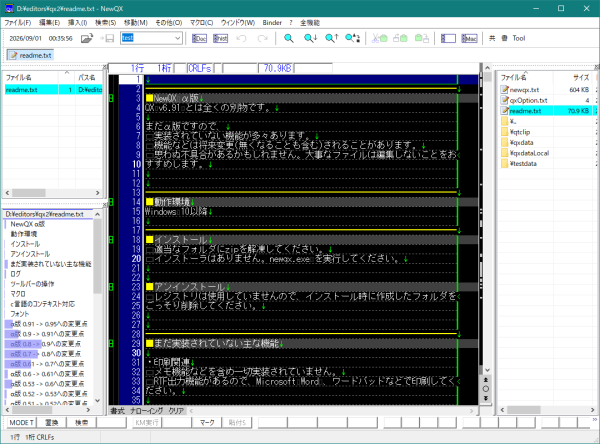
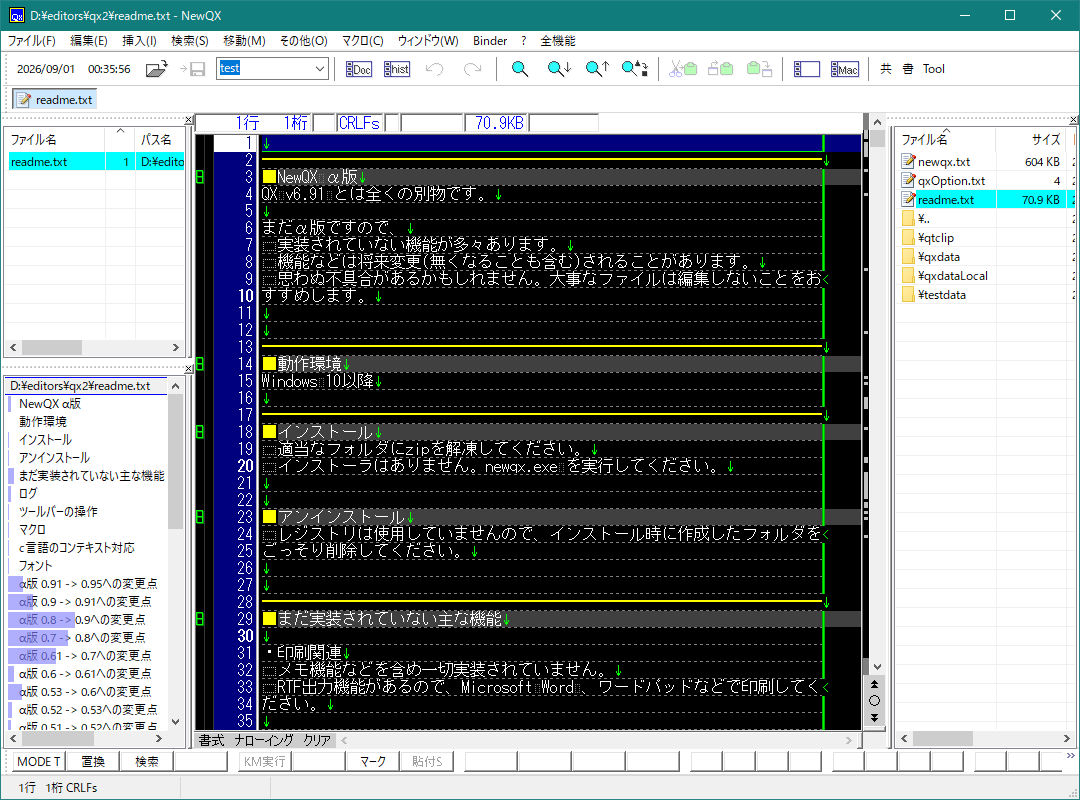
- QX2 本体を起動すると、初回はこんな画面になります。Windows 95 での旧 QX エディタの画面とあまり変わらない印象ですが、機能はとても強化されていて、以前は「常駐リスト」でいちどに一種類だけ表示されていたさまざまなリストが同時に表示されているのがわかります。
(クリックで原寸表示)
▷
- 上の画面では中央のテキスト編集画面の左右に、旧 QX では常駐リストと呼ばれていたものが進化した「レバー(常駐バー)」があります。ここで表示されているのは、左側に「編集中の文書」と「アウトライン」、右側に「ファイルリスト」(カレントフォルダのファイル一覧)です。
- 常駐バーには編集中の文書、ファイルリスト、短縮入力、最近編集した文書、バインダー、アウトライン、アウトプット、ユーザ定義一覧の種類があり、同時に複数表示可能なほか、QX2 本体の編集画面から切り離して「浮動表示」にすることができます。
- 浮動状態の常駐バーは QX2 本体からフォーカスが離れると(他のアプリケーションに移動したときなど)、非表示になります。
- 常駐バーはそれぞれのウィンドウの右上端の「×」をクリックして消すことができます。また、常駐バーのタイトル部分やメニューバーの余白での右クリックメニューから、どの常駐バーを表示・非表示にするかを選択できます。
▷
- この起動画面を見て、違和感がある場合は、まず次のような項目を変更すると、いまどきのテキストエディタっぽい画面になると思います。
- 不要な「レバー(常駐バー)」は非表示に。メニューバーの右クリックメニューからいつでも再表示できます。
- 残った常駐バーの表示を「浮動」に変更して、本体の編集画面の幅を好みに調整します。
- メニューの「その他」>「フォント設定」から表示フォントをデフォルトの「MS ゴシック 16」から好みのものに変更して、フォントサイズも調節します。
- メニューの「その他」>「書式設定」で次の項目を好みに変更します。
- 「表示」の「行間罫線」をオフ。古いタイプのフォントを使用のときは、行間を少しあける。メイリオなど新しいフォントのときは行間は「0」に。
▷
- 注意 - 書式設定内部での「色」の設定は手をつけないで、「共通設定」の「色」の設定から先に変更します。書式設定の「色」は特定のファイルタイプについて、特定の色設定を上書きで適用したいときに使用します。
- 「書式設定」は編集画面のさまざまな設定をまとめて保存しておくもので、ファイルタイプに合わせてカスタマイズしておきます。
- 「書式設定一覧」には設定の保存スロットが30個あります。この保存された書式設定のリストの番号が大きいものから順に、ファイルタイプと一致するものが表示に使用されます。番号が大きいものが特殊、小さいものがファイルタイプでフィルタされた残りの雑多なファイルに適用する書式設定となります。